Lohnbüro
HGV Schnittstelle aktivieren
1. API-Key aus dem HGV Webdesk holen
-
Melde dich im HGV Webdesk an.
-
Klicke oben rechts auf deinen persönlichen Account.
-
Dort findest du den API-KEY.
-
Kopiere diesen Schlüssel.
2. API-Key in plato.HR einfügen
-
Öffne plato.HR.
-
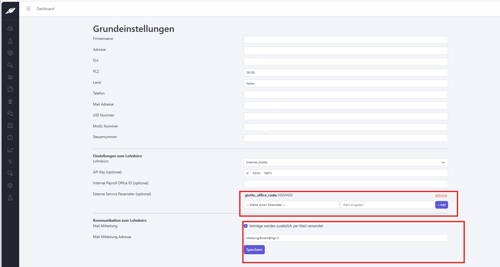
Navigiere zu Einstellungen → Mein Betrieb → Lohnbüro Giotto – API KEY.
-
Füge hier den aus dem HGV Webdesk kopierten API-KEY ein.
-
Trage zusätzlich ein:
-
Giotto Office Code
-
HGV
-
HGV–Verträge-Mailadresse (diese erhalten wir vom Kunden; meist bereits vorhanden)
-
3. Vertragseinstellungen in plato.HR prüfen
-
Öffne Einstellungen → Vertrag → Lohnbüro API (rechts oben).
-
Die Auswahl orientiert sich daran, was bisher im HGV Webdesk genutzt wurde.
-
Unter Erweiterte Werte findest du u. a.:
-
Vitto
-
Alloggio
-
Filiale
-
HGV CDCPratica
Diese Werte gehören zusammen.
-
🔎 Hinweis:
Alle Parameter, die von der Schnittstelle kommen, haben am Ende Buchstaben in Klammern.
4. Wichtige Pflichtfelder für HGV
Unter Menüpunkt Profil müssen folgende Angaben ausgefüllt sein:
-
Adresse
-
Geburtsdatum
-
Gemeinde (Giotto) – Pflichtfeld für die HGV-Übermittlung!
5. Status des Vertrags in plato.HR
Im Menü Profil → Vertrag gilt:
-
Status 3 = Vertrag ist im System vorbereitet
-
Status 4 = HGV-Daten wurden erfolgreich importiert
6. E-Mail-Benachrichtigungen aktivieren
Damit du informiert wirst, sobald der HGV den Vertrag erstellt:
-
In plato.HR gehe zu
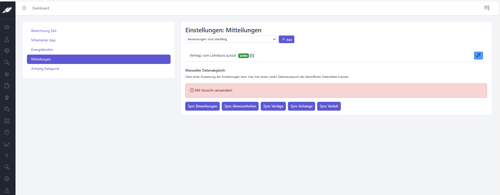
Einstellungen → Erweiterte Einstellungen → Mitteilungen -
Aktiviere:
„Vertrag vom Lohnbüro zurück“
Ablauf:
Der HGV erstellt den Vertrag und lädt ihn ins HGV Portal.
plato.HR sendet dir eine Mitteilung per E-Mail.
Wichtig:
Wenn sich die zentrale E-Mail-Adresse des Betriebs ändert, muss auch der HGV diese Adresse aktualisieren.
7. Dokumente zum Vertrag hinzufügen
Unter:
Profil → Vertrag
können zusätzliche Dokumente hochgeladen werden.
Diese werden der HGV-E-Mail automatisch beigelegt.
8. Hinweis für Neukunden
Alle neuen plato.HR-Kunden erhalten die HGV-Schnittstelle bereits standardmäßig mit aktiviert.